Thứ Bảy, 17 tháng 12, 2011

[TUT]Dựng hình nâng cao: Nhà lỗ rỗng lục giác


1a513b9d670d5463df50392114058000_37645724.demogf

B1: Tạo khối box với thông số như hình dưới và copy thêm lên trên 1 khối nữa


dd87f8e0d62baf53226fc81b87d41030_37645884.step1gf


B2: Convert 2 khối sang poly, attach 2 khối lại. Chọn đồng thời các mặt đối diện nhau rồi kích vào bridge để nối lại với nhau.Trong ô segment các bạn có thể tăng thông số lên sao cho hợp lý.

fbc3867556fffadd74c307c36d2fc4aa_37645893.step2gf


B3: Các bạn nối các mặt lại theo ý của mình, ở đây mình làm 3 cột, vị trí các cột tùy các bạn chọn những mặt nào để brigde thôi.Sau đó vào modifier list chọn Twist (cái này thì ai cũng biết rồi biggrin) , chỉnh thông số Angle cho hợp lý và vừa mắt là được.

f10fe49a051f36d5146c2d32c1b3df8c_37645901.step3gf


B4: Vào modifier list chọn subdivide, và kéo thông số size lên sao cho các cạnh nối lại với nhau gần như thế này.Các bạn không nên giảm số này quá vì khi đó sẽ có rất nhiều edge nối lại với nhau sẽ dễ bị lỗi, cứ tăng lên cho vừa phải là được.

9788e6a4c927beefdefb9895782247fa_37645908.step4gf


B5: Tiếp tục vào modifier list chọn meshsmoothỞ mục Subdivision Method các bạn chọn classic nhéInterations cứ để bằng 1

691ba0584de07cbeabfabdbd98904e7e_37645923.step5gf


B6: Kéo xuống tab Parameters, ở mục strength các bạn cho bằng 1,0Lúc đó hình của mình sẽ có dạng các mặt lục giác ghép vào nhau nhưng nó đang bị "đen đen" vì các điểm chạm nhau nhiều nên bị lỗi.

df9dc1e85de3c27a5206f4d9291d97a9_37645935.step6gf


B7: Vào modifier list chọn Vertex Weld, tăng thông số Threshold lên sao chon các điểm gần nhau được nối lại và model sẽ không bị đen nữa 

eb315391460fe90601b272e11890d716_37645944.step7gf


B8: Edit poly, chọn tất cả các mặt rồi inset như hình dưới.

5fd9c3da3cb699c2f6ef671557538806_37645957.step8gf


B9: Xóa các mặt đang được chọn sau khi inset, các bạn có được hình dưới. Khi đó nó không có đọ dày của vật thể.

9e04eb93f73c407e829ce4b6555c6dfd_37645963.step9gf


B10: Vào modifier list chọn Shell và chỉnh phần outer Amount sao cho có độ dày hợp lý.

d60f221a506016e688a45a5f4dcc59ef_37645970.step10gf


B11: Gần xong rồi, các bạn vào modifier list chọn meshsmooth cho nó mịn một chút, có thể tăng Interations lên 2 để đẹp hơn.

cdf4a85603a5b10a2c3357dfaf8d2542_37645978.step11gf


Sau đó cop ra tại chỗ 1 khối khác và "tắt đèn" ở 2 mục Shell và edit poly, ốp kính cho nó nữa là được.


Bài viết thực hiện bởi forum.ngoinhaxanh.com.vn

[TUT]Cách dựng mái ngói nhanh + dễ + đẹp


roof-1

roof-2
Hình ảnh render sau khi sử dụng Plugin
Cách sử dụng truy cập
MAXScript> Run Script …> AvizStudioTools_ATiles.mse  (trên thanh toolbar)
tool-roof
Hướng dẫn bằng video:
Mọi người chú ý, Plugin này ko chỉ sử dụng để dựng ngói...bạn có thể tùy biến để dựng rất nhiều thứ khác vì nó tùy biến 1 đối tượng bất kì làm hệ quả cho việc nhân bản (ở đây là 1 viên ngói-ngói co thể tự chế)

[TUT]Render: Photomontage rendering technichques


testgtj
Photomontage rendering technichques là gì ?: Photomontage rendering là 1 kĩ thuật dàn dựng khung cảnh giả lập của vật thể 3D lên một phông ảnh có sẵn. 
Ứng dụng: Tiết kiệm thời gian giả lập mội trường khi render sản phẩm đơn lẻ, render ngoại thất hay các kĩ thuật tạo ảnh hoạt hình vv...
Trong bài viết này mình sẽ hướng dẫn các bạn nhưng bước ngắn gọn để có thể áp dụng Photomontage rendering techniques

Bước 1: Tạo camera ở một vị trí tùy ý, điều chỉnh lens cho phù hợp với ảnh nền
IBMTechniquesA

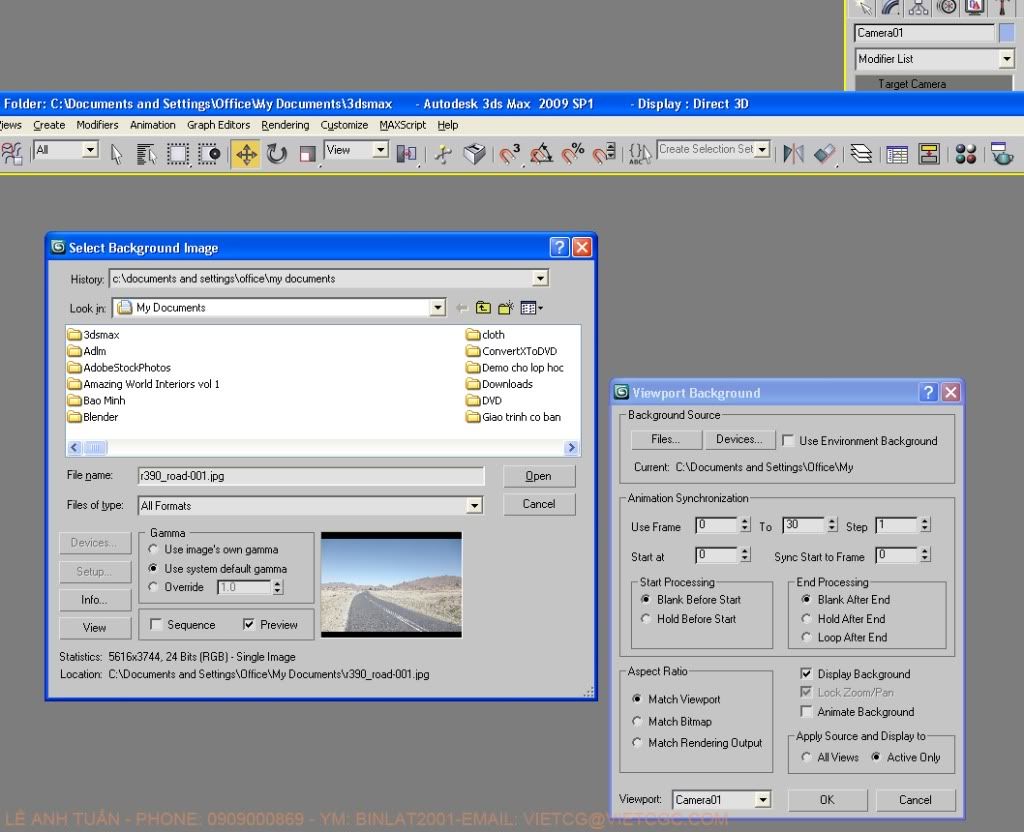
Bước 2: Chuyển tới góc nhìn camera và dùng tổ hợp phím Alt+B để tạo ảnh nền cho camera.
IBMTechniquesB

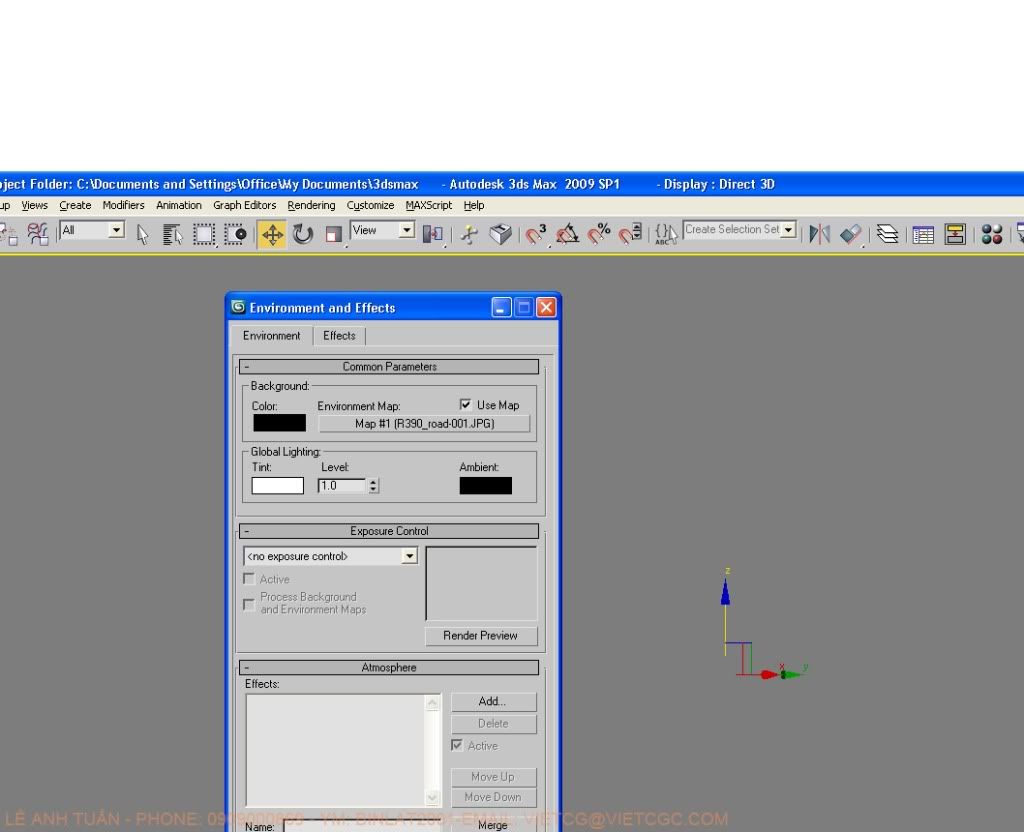
Bước 3: Trong bảng Environment & Effect (phím 8) áp ảnh nền vào background
IBMTechniquesC

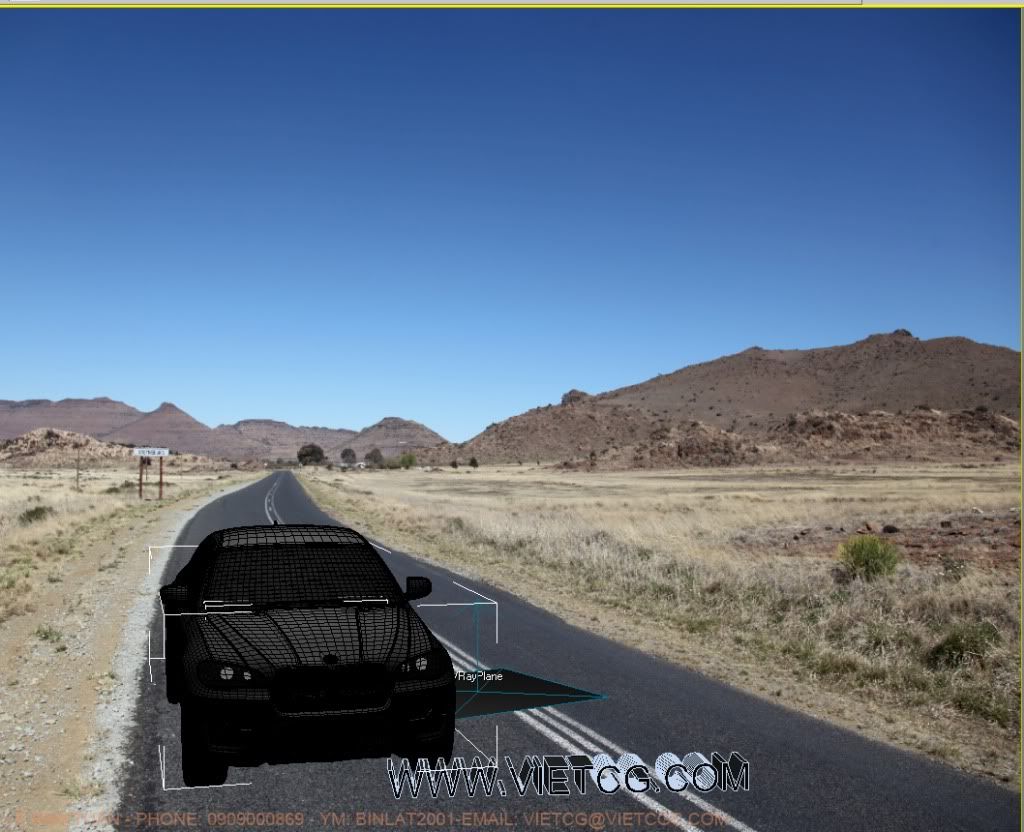
Bước 4: Tạo vật thể và plane để làm sàn (có thể dùng vray plane) sau đó chọn vị trí cho phù hợp để cân đối tỉ lệ.
IBMTechniquesD

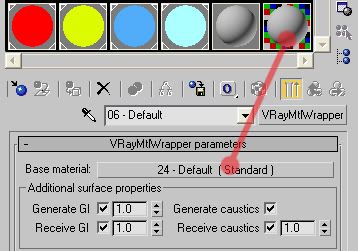
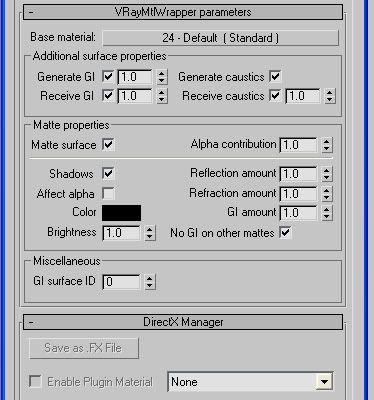
Bước 5 (quan trọng nhất): Gán vật liệu VRayMtlWrapper cho VRayPlane
Tạo Materials phù hợp với vật liệu dưới đường và kéo thả vào Base material
IBMTechniques01
Để ý nhóm Matte Properties được set như sau:
IBMTechniques02

Bước 6: Dàn dựng ánh sáng và màu ánh sáng thích hợp để có ánh sáng toàn diện phù hợp với background.
Vậy là xong, render thôi !
testgtj


Bài viết của Mr.Tuấn(VietCG Team).

[Tutorial]Interior Lighting Rendering(The post of month-2nd)


Sau đây tôi xin viết Tut hướng dẫn mọi người

 Buổi học của chúng ta hôm nay, tôi sẽ truyền đạt cho các bạn cách chiếu sáng ngoại thất với 3dsmax và vray.Tôi sẽ chỉ cho các bạn cách thiết lập ánh sáng,môi trường,camera kĩ thuật số, bóng đổ và kết hợp với môi trường làm việc của vray sky và camera,ngoài ra tôi sẽ hướng dẫn các bạn cách sử dụng Plugin Floor va vray 2sidedmtl trong nội thất.


So let’s start it!

Đây là bức ảnh mà tôi muốn các bạn thực hành:(trông khó nhưng thực ra rất đơn giản)
c3+03122010

c10+03122010
khung+day+%255B1280x768%255D


Bài viết chỉ cung cấp về cách thiết lập Render,model bạn có thể download Scene trắng của M3D ở bên dưới bài viết này.Sau đây là hướng dẫn theo tưng bước,các bạn chú ý theo dõi:

Bước 1: Thiết lập ánh sáng
+Cách làm của tôi là chỉ sử dụng Vray Sky kết hợp với Direct Light để làm giải pháp chiếu sáng cho công trình 
+Và đây là cách đặt Direct Light về vị trí và thông số của chúng.
+Các bạn Click vào ảnh để xem ảnh to và thông số: 

direct+light+%255B1280x768%255D
Direct Light

den+ngoai+cua+so+%255B1280x768%255D
 Đèn cửa sổ

den+hat+tran+%255B1280x768%255D
Đèn hắt trần

den%2560+cay+%255B1280x768%255D
 Đèn cây
 Bước 2: Thiết lập Camera
 Sử dụng Vray Camera để tạo nên 1 bức ảnh kĩ thuật số:
Dưới đây là thiết lập thông sô của chúng, các bạn chỉ cần để ý 3 thông số:
+F-number: =4:trung bình
<4:sáng hơn
>4:tối hơn
+Shutter Speed: mặc đinh:200
<200: sáng hơn
+Film Speed: mặc định:100
>100: sáng hơn
camera+%255B1280x768%255D
Camera
 Bước 3: Thiết lập Vật liệu

+Vật liệu gỗ đồ đạc 
go%257E+op%2527+do%2560+%255B1280x768%255D

+Vật liệu gỗ sàn: sử dụng kênh Muti Sub Object (thông số tính chất như thông số gỗ ốp đồ đạc)
go+san+%255B1280x768%255D
 +Vật liệu kính cửa sổ
kinh+cua+so+%255B1280x768%255D

+Vật liệu sứ trắng
su%2527+trang+%255B1280x768%255D

+Vật liệu vỏ đèn cây và đèn treo trần 
Các bạn xem ở bài viết này có hướng dẫn cụ thể:
http://www.market3d.co.cc/2011/08/tutorialcreating-lamp-shade-material.html 

Bước 4: Tạo sàn gỗ
  Các bạn xem ở bài viết này có hướng dẫn cụ thể:
http://www.market3d.co.cc/2011/08/tutorialtao-san-go-nhu-thuc-te.html 

 Bước 5: Thiết lập môi trường
Ở đây tôi sử dụng Vray Sky làm môi trường cho cảnh với mã màu 117-218-236
8+%255B1280x768%255D

vray+sky+%255B1280x768%255D

Bước 6: Thiết lập Setting 
 Và đây là thiết lập cuối cùng để bạn có được nội thất như trên.Khá dài nhưng các bạn hãy làm theo tưng bước để không bị lẫn.Chúc may mắn
setting+%255B1280x768%255D


THE END: Vậy là bài học nội thất đầu tiên của MARKET3D đã hoàn thành.Chúc các bạn may mắn khi làm theo hướng dẫn trên.Vào buổi học số tiếp theo vào tháng sau của MARKET3D tôi sẽ giới thiệu tới các bạn 1 TUT về ngoại thất ban đêm.Rất mong nhân được đóng góp và nhận xét từ các bạn để MARKET3D ngày càng phát triển. 

Để đóng góp và tham gia Event của MARKET3D các bạn vui lòng truy cập :
facebook

DOWNLOAD SCENES TRẮNG:  
http://www.mediafire.com/?lw9aw6wioyu8ngi 
DOWNLOAD TUTORIAL
http://www.mediafire.com/?927t0fbbjb71c99 
share+%255B1280x768%255D
Khung F3

[TUT]Ngoại thất đêm biệt thự


 Buổi học của chúng ta hôm nay, tôi sẽ truyền đạt cho các bạn cách chiếu sáng ngoại thất ban đêm với 3dsmax và vray.Tôi sẽ chỉ cho các bạn cách thiết lập ánh sáng,môi trường,camera kĩ thuật số, đèn vray light + IES và kết hợp với môi trường làm việc của vray sky và camera để tạo nên môi trương cơ bản của ban đêm.
 
So let’s start it!  
Đây là bức ảnh mà tôi muốn các bạn thực hành - scene và môi trường rất cơ bản để giúp bạn hiểu được cách tạo nên một môi trường ban đêm chứ không phải setting tạo nên 1 kiệt tác ban đêm.
1

 Các bạn quan sát kĩ khung dây này, để ý cách dựng hình, cách đặt đèn trong và ngoài nhà và hiểu mấu chốt vấn đề ở đây là gì: 


+Đèn Vray light trong nhà đặt từ mái nhà tầng 1 và 2 hắt xuống để tạo ánh sáng đèn điện trần (màu sắc tùy vào màu của loại bóng đèn(thông thường là màu vàng, vàng cam, trắng xanh sẽ tạo được màu sắc đẹp cho phối cảnh đêm. 
+Đèn Vray light hắt từ trong cửa hắt ra ngoài sân để giả lập ánh sáng từ trong nhà hắt ra
+Ngoài ra nếu trong nhà có đặt thêm đèn cây, đèn bàn bạn có thể đặt thêm 1 quả vray light sphere vào trong vỏ đèn để tạo ánh sáng quầng 
+Đèn IES để trang trí ngoài tường nhà, cái này khá cơ bản mục đích để trang trí những chỗ trống 
+Đèn vườn: 1 cách đơn giản bạn đặt 1 quả Sphere vào trong lõi vỏ đèn tương tự đặt cho đèn cây để tạo quầng sáng ra xung quanh.Nếu bên cạnh có vật thể gì mà bạn muốn nhấn sáng lên,bạn có thể đặt cạnh đó 1 quả IES hướng vào vật thể đó, cảnh diễn ra khá chân thực.
mat+bang+den

khung+day


Bài viết chỉ cung cấp về cách thiết lập Render,model bạn có thể download Scene trắng của M3D ở bên dưới bài viết này.Sau đây là hướng dẫn theo tưng bước,các bạn chú ý theo dõi:


Bước 1: Thiết lập ánh sáng
+Cách làm của tôi là chỉ sử dụng Vray Sky kết hợp với Direct Light để làm giải pháp chiếu sáng cho công trình  
+Và đây là cách đặt Direct Light về vị trí và thông số của chúng. 
+Các bạn Click vào ảnh để xem ảnh to và thông số: 
light+1

light+3

light+4

ies+trong+nha

den+vuon


Bước 2: Thiết lập Camera
 Sử dụng Vray Camera để tạo nên 1 bức ảnh kĩ thuật số:
Dưới đây là thiết lập thông sô của chúng, các bạn chỉ cần để ý 3 thông số:
+F-number: =4:trung bình
<4:sáng hơn
>4:tối hơn
+Shutter Speed: mặc đinh:200
<200: sáng hơn
+Film Speed: mặc định:100
>100: sáng hơn
camera


Bước 3: Thiết lập Vật liệu
+Vật liệu kính
vat+lieu+kinh

+Vật liệu trời backgroud (ở đây t sử dụng 1 khối box cực mỏng để gán Vraylightmtl)
troi

+Vật liệu gỗ trần
vat+lieu+go+nay
ext_ofic7


+Vật liệu khung thép cửa sổ
vat+lieu+khung+cua+so

+Vật liệu tường trắng (ở đây bạn có thể sử dụng vật liệu Vraydirt hoặc Mix để tạo hiệu quả thực hơn)
vat+lieu+tuong+trang

+Vật liệu cỏ
Ở đây tôi sẽ hướng dẫn các bạn cách tạo cỏ 1 cách nhanh nhất và nhẹ nhật đó là sử dụng kênh Vray Displacemod có sẵn trong Modify cua Object 
+Các bạn download map này về thư viện của mình(hình bên dưới)
+Sau đó các bạn creat 1 tấm plane làm nền đất rồi vào Tab Modify chọn kênh Vray DisplaceMod
+Trong bảng None của dấu tick Textures trong kênh Vray DisplaceMod các bạn chọn đến đường dẫn Map vừa download về.
+Tinh chỉnh giá trị Amount(chiều cao của cỏ)
+Để có 1 lớp cỏ đẹp mềm mại không có cách nào khác là Test Test và Test.Chúc các bạn may mắn
+Các ban qua day xem toan bo TUT lam co:http://www.market3d.co.cc/2011/08/tutorialcach-lam-co-bang-vray.html 
grass_DISPLACEMENT

vat+lieu+co


Bước 5: Thiết lập môi trường


sky


Bước 6: Thiết lập Setting 


setting


DOWNLOAD TUTORIAL IMAGES: (Pass unrar: market3d)
http://www.market3d.co.cc/2011/11/tutngoai-that-em-biet-thu.html